win7_GitHub免费blog新手图文教程
1.拥有github账号
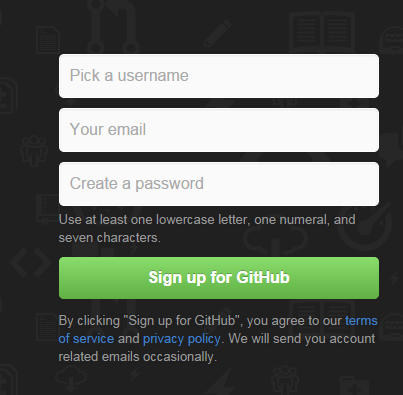
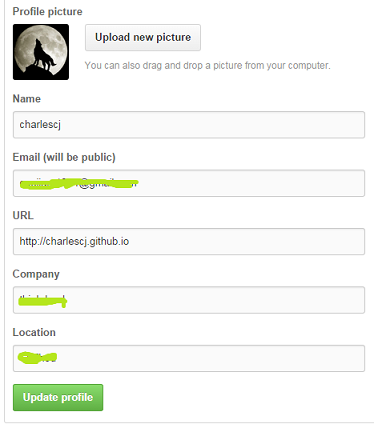
创建账号后。顺便完整一下用户信息。
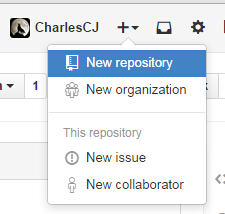
2.New repository
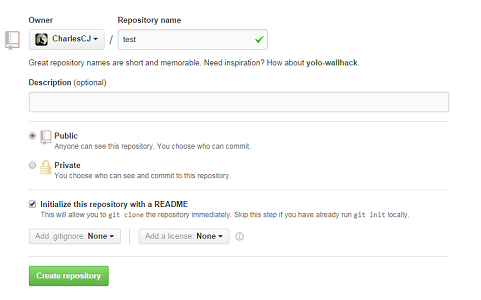
创建了一个空项目后,settings–>Automatic page generator–>continue to layouts–> 选择喜欢的主题–>publish page
以上做完就可以自己提交博客了。
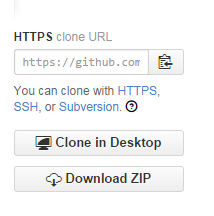
当然得下载一个git客户端(网页上提交不了图片,也不方便),在刚创建的空项目右侧有Clone in Desktop,会先跳转到git客户端下载页面(下载巨慢)
3.找模板为己用
如果想省点时间,或者自己制作不出好看的风格。那还是找个好看的模板吧。 http://jekyllthemes.org/ 这里面有一些不错的模板…
找到自己想要的模板,Download,解压 把模板中_config.yml配置文件里的信息改成自己的。
这里特别提一下blog的评论功能,有评论功能的模板里面(没有的话,创建完二级域名后会弹出script代码,可以配置到项目中使用),duoshuo的short_name,需要登录多说官网点击首页的—我要安装–创建二级域名。

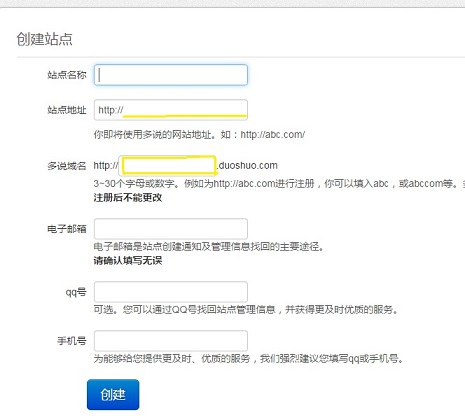
站点地址就是要添加评论功能的网站地址 多说域名中的二级域名就是配置文件中short_name的值。 到这多说ID就已经创建成功,在blog中可以使用了。
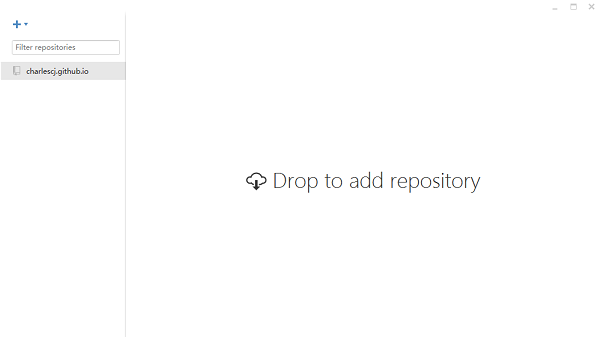
然后拖拽项目放到git客户端上。
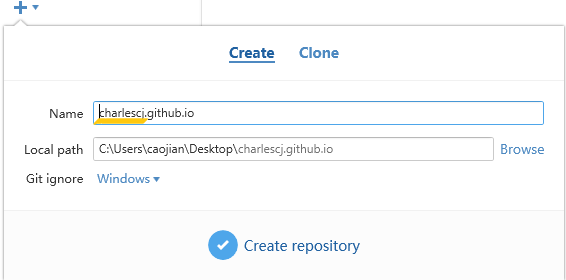
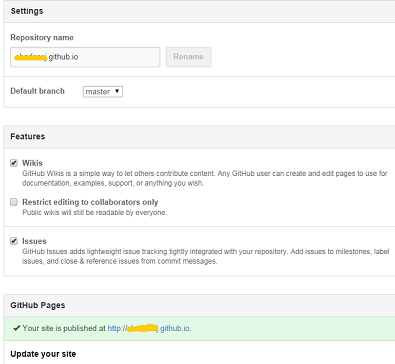
这里高亮部分改为自己github的username(省去publish后还要rename)。
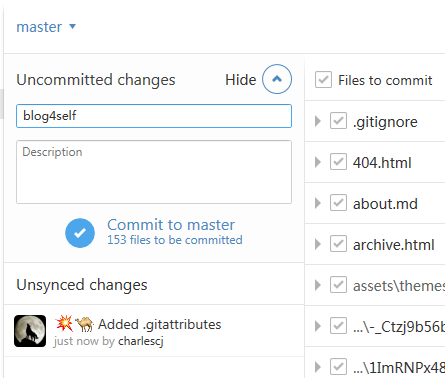
Commit to master之后,点击右上角的Publish Repository。 刷新一下github网站,这时候上传的项目就有了。
在github网站上打开上传的模板项目。 点击settings
4.end
到这边就差不多介绍完了,如果有问题或疑惑,可以留言或者email。
Published 15 November 2014